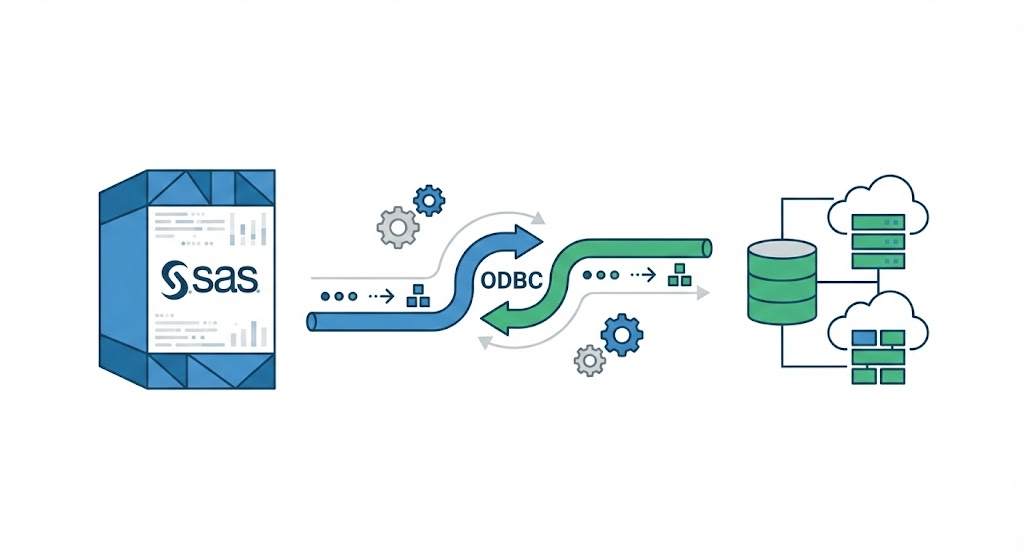
L'utilisation d'ODBC pour interfacer SAS Viya et Impala offre une flexibilité précieuse, mais la stabilité de la connexion repose sur la cohérence de vos variables d'environnement. Ma recommandation : privilégiez toujours la déclaration des chemins ODBC dans le fichier cas_usermods.settings pour garantir que chaque nœud du worker CAS accède correctement aux bibliothèques partagées, évitant ainsi les erreurs de chargement de driver lors des traitements distribués
Pour établir cette connexion, le contrôleur du serveur CAS (environnement UNIX/Linux) doit disposer d'une configuration ODBC valide utilisant le pilote ImpalaODBC couplé au gestionnaire UnixODBC.
Étape 1 : Téléchargement des composants
Deux composants principaux sont nécessaires :
UnixODBC Driver Manager : Logiciel libre disponible sur son site officiel. Consultez le guide d'installation du pilote Cloudera ODBC pour vérifier la version compatible.
Pilote Cloudera ImpalaODBC : À télécharger depuis le site de Cloudera.
Note : Si votre environnement dispose déjà d'un gestionnaire ODBC, vous pouvez l'utiliser et simplement ajouter la configuration Impala aux fichiers existants.
Étape 2 : Installation du gestionnaire UnixODBC
Sur le contrôleur du serveur CAS, connectez-vous en tant qu'utilisateur root pour extraire et compiler le logiciel. Dans cet exemple, l'installation se fait dans le répertoire /opt.
Terminal (Bash)
user@sas:~$$ gunzip unixODBC-2.3.4.tar.gz
user@sas:~$$ tar -xvf unixODBC-2.3.4.tar
Ensuite, configurez et compilez UnixODBC :
Terminal (Bash)
user@sas:~$$ cd /opt/unixODBC-2.3.4
user@sas:~$$ ./configure --prefix=/opt/unixODBC-2.3.4 --disable-gui --disable-drivers
user@sas:~$$ make
Installez le pilote RPM via une commande YUM. Par défaut, l'installation se fait dans /opt/cloudera/impalaodbc.
Terminal (Bash)
user@sas:~$$ cd /opt
user@sas:~$$ yum --nogpgcheck localinstall ClouderaImpalaODBC-2.5.35.1006-1.el7.x86
Étape 4 : Configuration du lien entre Impala et UnixODBC
Une fois les deux composants installés, il est nécessaire de reconfigurer le pilote UnixODBC pour inclure ImpalaODBC dans son chemin de recherche (search path).
Terminal (Bash)
user@sas:~$$ cd /opt/unixODBC-2.3.4
user@sas:~$$ export LD_LIBRARY_PATH=/opt/unixODBC-2.3.4/lib
user@sas:~$$ ./configure --prefix=/opt/cloudera/impalaodbc --with-unixodbc=/opt/unixODBC-2.3.4
user@sas:~$$ make
user@sas:~$$ make install
Étape 5 : Mise à jour des fichiers odbc.ini et odbcinst.ini
Le pilote Cloudera fournit des fichiers d'exemple .ini situés dans /opt/cloudera/impalaodbc/Setup/. Vous pouvez modifier ces fichiers directement ou les copier vers un autre emplacement.
L'élément critique est la mise à jour du fichier odbc.ini avec les informations de votre cluster Hadoop (Nom d'hôte et Port du démon Impala).
Exemple de configuration pour un cluster où le démon tourne sur le port standard 21050 :
/opt/cloudera/impalaodbc/Setup/RO
# Valeurs pour HOST, PORT, KrbFQDN, et KrbServiceName
HOST=sascdh01.race.sas.com
PORT=21050
Database=default
# Valeurs pour HOST, PORT, KrbFQDN, et KrbServiceName
Les codes et exemples fournis sur WeAreCAS.eu sont à but pédagogique. Il est impératif de ne pas les copier-coller aveuglément sur vos environnements de production. La meilleure approche consiste à comprendre la logique avant de l'appliquer. Nous vous recommandons vivement de tester ces scripts dans un environnement de test (Sandbox/Dev). WeAreCAS décline toute responsabilité quant aux éventuels impacts ou pertes de données sur vos systèmes.
SAS et tous les autres noms de produits ou de services de SAS Institute Inc. sont des marques déposées ou des marques de commerce de SAS Institute Inc. aux États-Unis et dans d'autres pays. ® indique un enregistrement aux États-Unis. WeAreCAS est un site communautaire indépendant et n'est pas affilié à SAS Institute Inc.
Ce site utilise des cookies techniques et analytiques pour améliorer votre expérience.
En savoir plus.