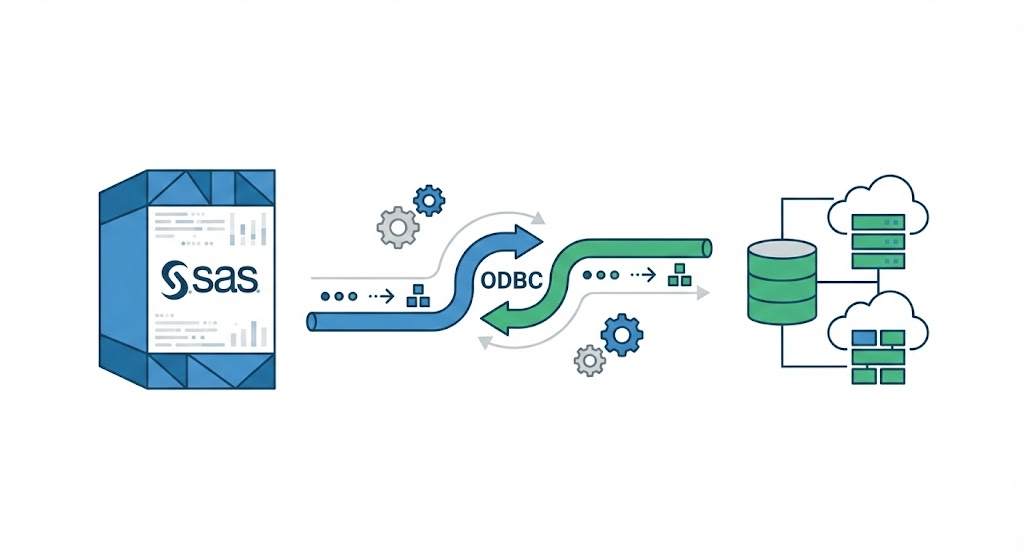
Um diese Verbindung herzustellen, muss der CAS-Server-Controller (UNIX/Linux-Umgebung) über eine gültige ODBC-Konfiguration verfügen, die den ImpalaODBC-Treiber in Verbindung mit dem UnixODBC-Manager verwendet.
Schritt 1: Herunterladen der Komponenten
Zwei Hauptkomponenten sind erforderlich:
UnixODBC Driver Manager: Open-Source-Software, die auf der offiziellen Website verfügbar ist. Überprüfen Sie im Installationshandbuch für den Cloudera ODBC-Treiber die kompatible Version.
Cloudera ImpalaODBC-Treiber: Zum Herunterladen von der Cloudera-Website.
Hinweis: Wenn Ihre Umgebung bereits über einen ODBC-Manager verfügt, können Sie diesen verwenden und einfach die Impala-Konfiguration zu den vorhandenen Dateien hinzufügen.
Schritt 2: Installation des UnixODBC-Managers
Melden Sie sich auf dem CAS-Server-Controller als root-Benutzer an, um die Software zu extrahieren und zu kompilieren. In diesem Beispiel erfolgt die Installation im Verzeichnis /opt.
Terminal (Bash)
user@sas:~$$ gunzip unixODBC-2.3.4.tar.gz
user@sas:~$$ tar -xvf unixODBC-2.3.4.tar
Konfigurieren und kompilieren Sie anschließend UnixODBC:
Terminal (Bash)
user@sas:~$$ cd /opt/unixODBC-2.3.4
user@sas:~$$ ./configure --prefix=/opt/unixODBC-2.3.4 --disable-gui --disable-drivers
user@sas:~$$ make
Installieren Sie den RPM-Treiber mit einem YUM-Befehl. Standardmäßig erfolgt die Installation in /opt/cloudera/impalaodbc.
Terminal (Bash)
user@sas:~$$ cd /opt
user@sas:~$$ yum --nogpgcheck localinstall ClouderaImpalaODBC-2.5.35.1006-1.el7.x86
Schritt 4: Konfiguration der Verbindung zwischen Impala und UnixODBC
Nachdem beide Komponenten installiert sind, muss der UnixODBC-Treiber neu konfiguriert werden, um ImpalaODBC in seinen Suchpfad aufzunehmen.
Terminal (Bash)
user@sas:~$$ cd /opt/unixODBC-2.3.4
user@sas:~$$ export LD_LIBRARY_PATH=/opt/unixODBC-2.3.4/lib
user@sas:~$$ ./configure --prefix=/opt/cloudera/impalaodbc --with-unixodbc=/opt/unixODBC-2.3.4
user@sas:~$$ make
user@sas:~$$ make install
Schritt 5: Aktualisierung der Dateien odbc.ini und odbcinst.ini
Der Cloudera-Treiber stellt Beispieldateien .ini zur Verfügung, die sich in /opt/cloudera/impalaodbc/Setup/ befinden. Sie können diese Dateien direkt ändern oder an einen anderen Speicherort kopieren.
Der kritische Punkt ist die Aktualisierung der Datei odbc.ini mit den Informationen Ihres Hadoop-Clusters (Hostname und Port des Impala-Daemons).
Konfigurationsbeispiel für einen Cluster, bei dem der Daemon auf dem Standardport 21050 läuft:
/opt/cloudera/impalaodbc/Setup/RO
# Valeurs pour HOST, PORT, KrbFQDN, et KrbServiceName
HOST=sascdh01.race.sas.com
PORT=21050
Database=default
# Valeurs pour HOST, PORT, KrbFQDN, et KrbServiceName
Die auf WeAreCAS.eu bereitgestellten Codes und Beispiele dienen Lehrzwecken. Es ist zwingend erforderlich, sie nicht blind in Ihre Produktionsumgebungen zu kopieren. Der beste Ansatz besteht darin, die Logik zu verstehen, bevor sie angewendet wird. Wir empfehlen dringend, diese Skripte in einer Testumgebung (Sandbox/Dev) zu testen. WeAreCAS übernimmt keine Verantwortung für mögliche Auswirkungen oder Datenverluste auf Ihren Systemen.
SAS und alle anderen Produkt- oder Dienstleistungsnamen von SAS Institute Inc. sind eingetragene Marken oder Marken von SAS Institute Inc. in den USA und anderen Ländern. ® zeigt die Registrierung in den USA an. WeAreCAS ist eine unabhängige Community-Site und nicht mit SAS Institute Inc. verbunden.
Diese Website verwendet technische und analytische Cookies, um Ihre Erfahrung zu verbessern.
Mehr erfahren.