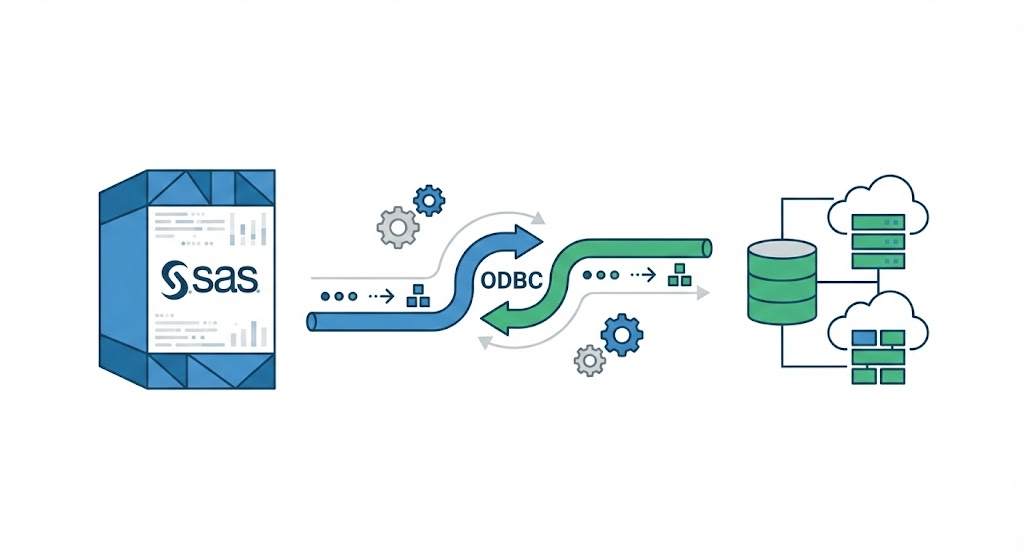
Para establecer esta conexión, el controlador del servidor CAS (entorno UNIX/Linux) debe tener una configuración ODBC válida que utilice el controlador ODBC de Impala junto con el gestor UnixODBC.
Paso 1: Descarga de los componentes
Se necesitan dos componentes principales:
UnixODBC Driver Manager: Software de código abierto disponible en su sitio web oficial. Consulte la guía de instalación del controlador ODBC de Cloudera para verificar la versión compatible.
Controlador ODBC de Cloudera Impala: Para descargar desde el sitio web de Cloudera.
Nota: Si su entorno ya tiene un gestor ODBC, puede utilizarlo y simplemente añadir la configuración de Impala a los archivos existentes.
Paso 2: Instalación del gestor UnixODBC
En el controlador del servidor CAS, inicie sesión como usuario root para extraer y compilar el software. En este ejemplo, la instalación se realiza en el directorio /opt.
Terminal (Bash)
user@sas:~$$ gunzip unixODBC-2.3.4.tar.gz
user@sas:~$$ tar -xvf unixODBC-2.3.4.tar
A continuación, configure y compile UnixODBC:
Terminal (Bash)
user@sas:~$$ cd /opt/unixODBC-2.3.4
user@sas:~$$ ./configure --prefix=/opt/unixODBC-2.3.4 --disable-gui --disable-drivers
user@sas:~$$ make
Paso 3: Instalación del controlador ODBC de Impala
Instale el controlador RPM mediante un comando YUM. Por defecto, la instalación se realiza en /opt/cloudera/impalaodbc.
Terminal (Bash)
user@sas:~$$ cd /opt
user@sas:~$$ yum --nogpgcheck localinstall ClouderaImpalaODBC-2.5.35.1006-1.el7.x86
Paso 4: Configuración del enlace entre Impala y UnixODBC
Una vez instalados ambos componentes, es necesario reconfigurar el controlador UnixODBC para incluir ImpalaODBC en su ruta de búsqueda (search path).
Terminal (Bash)
user@sas:~$$ cd /opt/unixODBC-2.3.4
user@sas:~$$ export LD_LIBRARY_PATH=/opt/unixODBC-2.3.4/lib
user@sas:~$$ ./configure --prefix=/opt/cloudera/impalaodbc --with-unixodbc=/opt/unixODBC-2.3.4
user@sas:~$$ make
user@sas:~$$ make install
Paso 5: Actualización de los archivos odbc.ini y odbcinst.ini
El controlador de Cloudera proporciona archivos de ejemplo .ini ubicados en /opt/cloudera/impalaodbc/Setup/. Puede modificar estos archivos directamente o copiarlos a otra ubicación.
El elemento crítico es la actualización del archivo odbc.ini con la información de su clúster Hadoop (nombre de host y puerto del demonio de Impala).
Ejemplo de configuración para un clúster donde el demonio se ejecuta en el puerto estándar 21050:
/opt/cloudera/impalaodbc/Setup/RO
# Valeurs pour HOST, PORT, KrbFQDN, et KrbServiceName
HOST=sascdh01.race.sas.com
PORT=21050
Database=default
# Valeurs pour HOST, PORT, KrbFQDN, et KrbServiceName
Los códigos y ejemplos proporcionados en WeAreCAS.eu son con fines educativos. Es imperativo no copiarlos y pegarlos ciegamente en sus entornos de producción. El mejor enfoque es comprender la lógica antes de aplicarla. Recomendamos encarecidamente probar estos scripts en un entorno de prueba (Sandbox/Dev). WeAreCAS no acepta ninguna responsabilidad por cualquier impacto o pérdida de datos en sus sistemas.
SAS y todos los demás nombres de productos o servicios de SAS Institute Inc. son marcas registradas o marcas comerciales de SAS Institute Inc. en los EE. UU. y otros países. ® indica registro en los EE. UU. WeAreCAS es un sitio comunitario independiente y no está afiliado a SAS Institute Inc.
Este sitio utiliza cookies técnicas y analíticas para mejorar su experiencia.
Saber más.